Wie kann ich CURI mit eigenen Anweisungen und Wissen individualisieren?
Du möchtest, dass CURI deine Arbeitsweise berücksichtigt, bestimmte Formulierungen verwendet oder auf eigene Dokumente zurückgreift? Dafür kannst du dir in CURI einen persönlichen Ordner einrichten.
In diesem Ordner kannst du zwei Dinge miteinander kombinieren:
- Eigene Anweisungen (System-Prompt): Du legst fest, wie CURI antworten und arbeiten soll.
- Eigenes Wissen: Du hinterlegst Dokumente, die CURI bei der Beantwortung deiner Fragen berücksichtigen kann.
So kannst du CURI beispielsweise auf deine Wohngruppe, dein Arbeitsgebiet oder wiederkehrende Aufgaben abstimmen.
Gut zu wissen: Du kannst CURI nicht nur innerhalb eines Ordners individualisieren, sondern auch ganz grundsätzlich an deine Arbeitsweise anpassen. Über den persönlichen System-Prompt in den Einstellungen legst du fest, wie CURI dich in deinen Chats unterstützen soll – unabhängig von einem bestimmten Ordner.
Wie das funktioniert, erfährst du im Artikel Wie kann ich CURI mit einem persönlichen System-Prompt an meine Arbeitsweise anpassen?
Wie erstelle ich einen eigenen Ordner?
- Klicke in der linken Seitenleiste neben „Ordner“ auf das Plus.
- Wähle „Ordner erstellen“.
- Gib deinem Ordner einen passenden Namen, beispielsweise „Meine Wohngruppe“ oder „Berichte und Dokumentation“.
- Optional kannst du ein Hintergrundbild hochladen.
- Im Feld „System-Prompt“ kannst du eigene Anweisungen hinterlegen.
- Klicke auf „Speichern“.
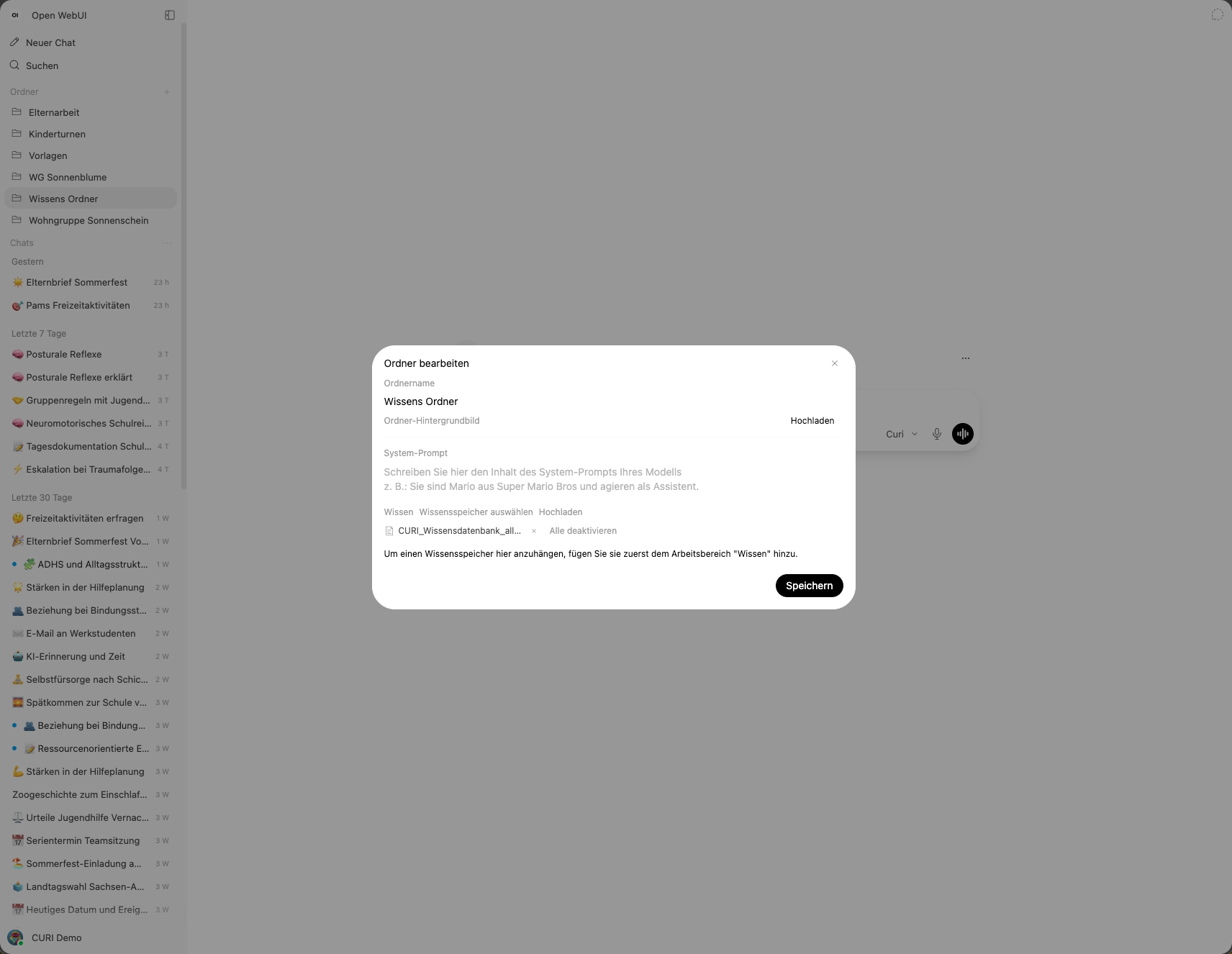
Wie kann ich CURI mit einem Ordner-System-Prompt individualisieren?
Mit dem System-Prompt gibst du CURI feste Anweisungen, die für neue Chats innerhalb dieses Ordners gelten.
Du kannst beispielsweise festlegen, welchen Schreibstil CURI verwenden, welche Zielgruppe sie berücksichtigen oder worauf sie bei bestimmten Aufgaben besonders achten soll.
Beispiel für einen System-Prompt in einer Wohngruppe:
„Du unterstützt mich bei meiner pädagogischen Arbeit in einer stationären Jugendhilfeeinrichtung. Formuliere sachlich, wertschätzend und ressourcenorientiert. Verwende eine verständliche, professionelle Sprache. Unterscheide zwischen Beobachtungen und Interpretationen und vermeide unbegründete Bewertungen.“
Weitere Beispiele:
- Für Berichte: „Formuliere in einem sachlichen und professionellen Stil. Vermeide unnötige Wiederholungen.“
- Für einfache Sprache: „Verwende kurze Sätze und erkläre schwierige Begriffe verständlich.“
- Für Elternbriefe: „Schreibe freundlich, verständlich und zugewandt. Verwende die Sie-Form.“
Du kannst auch mehrere Anweisungen miteinander kombinieren.
Tipp: Je konkreter du beschreibst, wie CURI dich unterstützen soll, desto besser kann sie ihre Antworten an deine Anforderungen anpassen. Du kannst den System-Prompt jederzeit über „Ordner bearbeiten“ verändern.
Wie hinterlege ich eigenes Wissen?
Neben deinen Anweisungen kannst du CURI auch eigene Dokumente zur Verfügung stellen.
Das können beispielsweise sein:
- Pädagogische Konzepte deiner Einrichtung
- Leitfäden und Verfahrensanweisungen
- Vorlagen für Berichte oder Dokumentationen
- Interne Regelungen und Arbeitshilfen
CURI kann diese Informationen bei passenden Fragen heranziehen. Du musst die Dokumente also nicht in jedem Chat erneut hochladen.
So funktioniert es:
- Öffne beim Erstellen oder Bearbeiten eines Ordners den Bereich „Wissen“.
- Klicke auf „Hochladen“ und wähle deine Dokumente aus.
- Klicke anschließend auf „Speichern“.
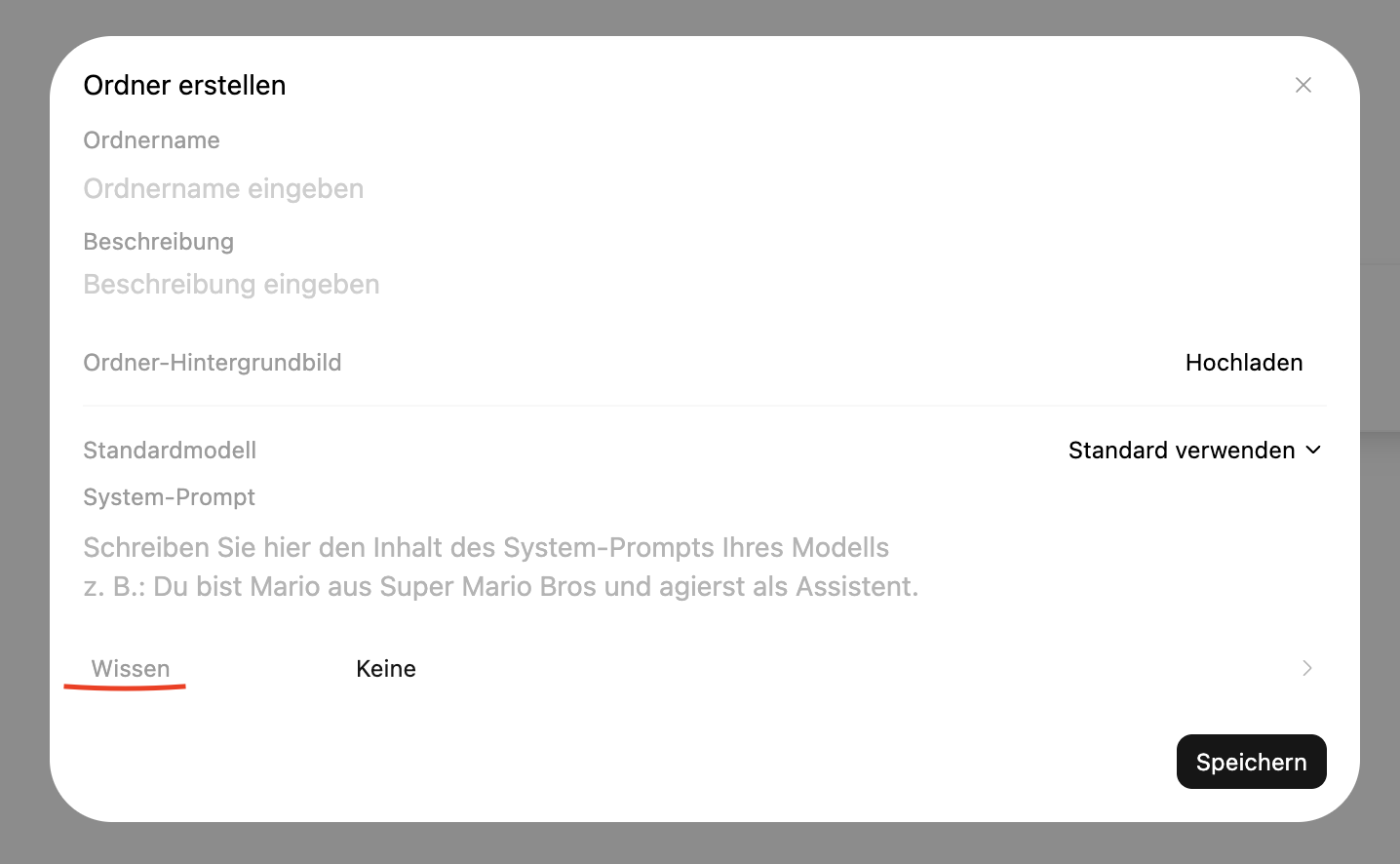
Gut zu wissen: Über „Wissensspeicher auswählen“ kannst du gegebenenfalls auch auf Wissen zugreifen, das dir dein Träger bereitgestellt hat. Mehr dazu erfährst du im Artikel Wie nutze ich das Wissen meines Trägers in CURI?
Wie arbeiten System-Prompt und eigenes Wissen zusammen?
Besonders hilfreich ist es, beides miteinander zu kombinieren.
Ein Beispiel aus der Jugendhilfe:
Du erstellst einen Ordner namens „Pädagogische Berichte“.
Als System-Prompt hinterlegst du:
„Unterstütze mich beim Verfassen pädagogischer Berichte. Formuliere sachlich, ressourcenorientiert und fachlich professionell. Berücksichtige bei Bedarf die hinterlegten Dokumentationsrichtlinien. Ergänze keine Informationen, die ich nicht angegeben habe.“
Zusätzlich lädst du die Dokumentationsrichtlinien und eine Berichtsvorlage deiner Einrichtung hoch.
Wenn du jetzt in diesem Ordner einen neuen Chat beginnst, kann CURI sowohl deine Anweisungen als auch die hinterlegten Dokumente berücksichtigen.
So musst du nicht jedes Mal neu erklären, wie ein Bericht aufgebaut sein oder welche sprachlichen Anforderungen er erfüllen soll.
Welche Dateien kann ich verwenden?
Am zuverlässigsten funktionieren Word-Dokumente (.docx) und Textdateien (.txt). Auch PDFs eignen sich, wenn der enthaltene Text markierbar ist.
Bilder können in CURI derzeit nicht als dauerhaftes Ordnerwissen verarbeitet werden.
Wenn du Bilder oder andere Dateien einmalig auswerten lassen möchtest, kannst du diese direkt in einem Chat hochladen. Weitere Informationen findest du im Artikel Wie lade ich Dateien in CURI hoch?
Tipp: Verwende möglichst gut strukturierte und aktuelle Dokumente mit aussagekräftigen Dateinamen. Das erleichtert CURI die Verarbeitung und dir die spätere Überprüfung.
Wie nutze ich meinen individualisierten Ordner?
- Klicke in der linken Seitenleiste auf deinen Ordner.
- Starte einen neuen Chat innerhalb des Ordners.
- Stelle CURI deine Frage oder beschreibe deine Aufgabe.
Die hinterlegten Anweisungen gelten automatisch für neue Chats in diesem Ordner. Auf das zugewiesene Wissen kann CURI bei Bedarf zurückgreifen.
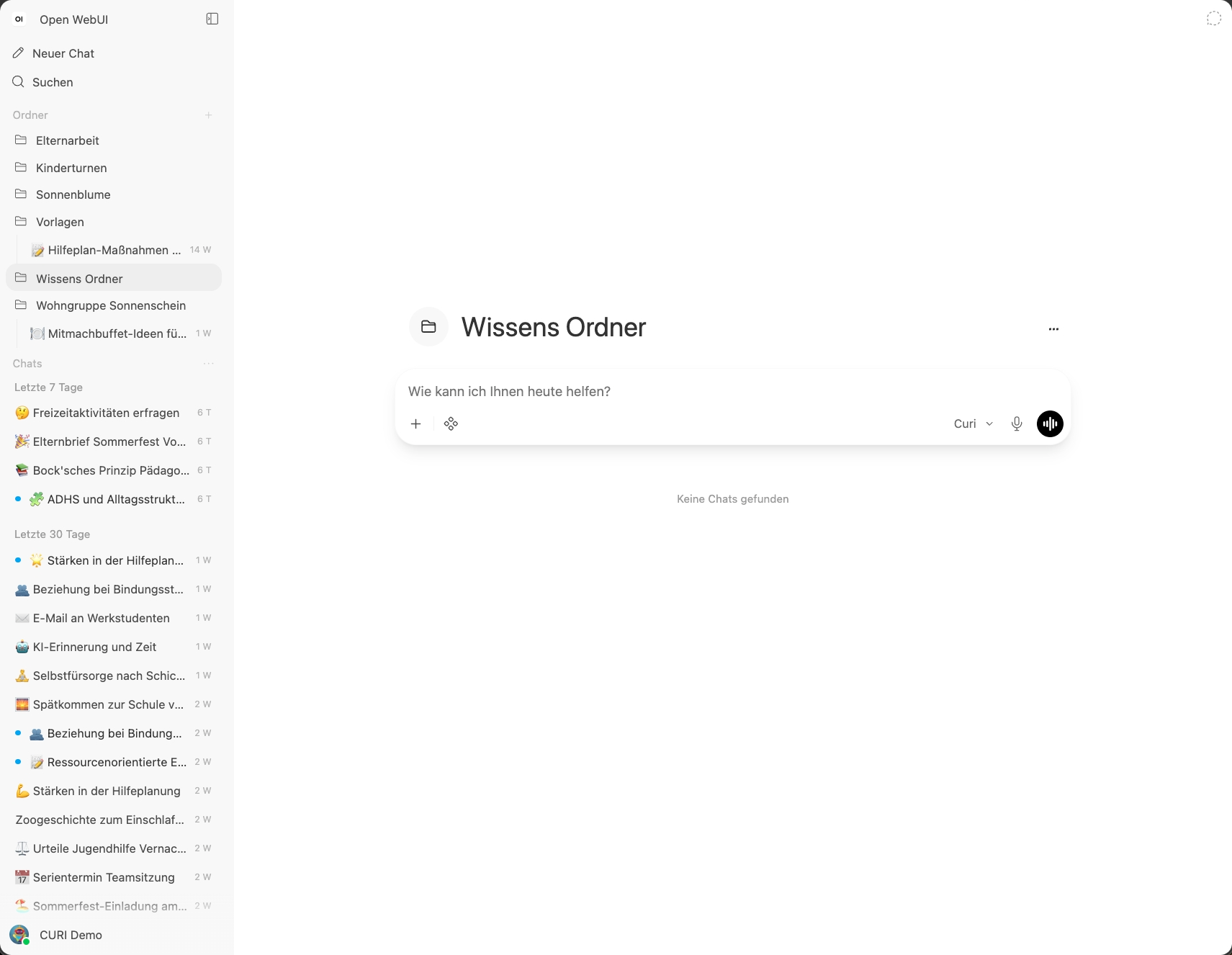
Beispielsweise kannst du CURI fragen:
- „Erstelle aus meinen Stichpunkten einen pädagogischen Tagesbericht.“
- „Welche Regelungen gelten laut unserem Konzept für die Aufnahme neuer Kinder?“
- „Formuliere eine kurze Zusammenfassung unserer pädagogischen Grundhaltung für neue Kolleg:innen.“
Wichtig: CURI kann passende Informationen aus deinen Dokumenten heranziehen, berücksichtigt aber nicht zwangsläufig bei jeder Antwort sämtliche hinterlegten Inhalte. Frage bei wichtigen Aussagen deshalb gezielt nach der Grundlage.
Woran erkenne ich, welches Wissen CURI verwendet hat?
Wenn CURI Informationen aus deinen Dokumenten verwendet, können dir Quellenhinweise angezeigt werden.
Je nach Einstellung erkennst du diese beispielsweise am Dokumentnamen hinter einer Aussage oder an einem Quellenhinweis unterhalb der Antwort.
Über die Quellenangabe kannst du die verwendete Textstelle gegebenenfalls genauer prüfen.
[Screenshot: Quellenhinweise in einer CURI-Antwort]
Wichtig: Nicht jede Antwort enthält automatisch einen Quellenhinweis. Prüfe insbesondere fachlich wichtige Aussagen anhand der Originaldokumente. CURI unterstützt dich bei deiner Arbeit, ersetzt aber nicht deine fachliche Beurteilung.
Wie ändere oder entferne ich Anweisungen und Wissen?
Du kannst deinen Ordner jederzeit anpassen:
- Öffne das Dreipunkt-Menü (⋮) neben deinem Ordner.
- Klicke auf das Stiftsymbol „Bearbeiten“.
- Passe deinen System-Prompt an oder ergänze und entferne Dokumente im Bereich „Wissen“.
- Klicke auf „Speichern“.
Mit „Alle deaktivieren“ kannst du das zugewiesene Wissen auf einmal aus dem Ordner herausnehmen.
Unser Tipp: Starte mit einem konkreten Arbeitsbereich, hinterlege wenige passende Dokumente und probiere aus, wie CURI dich damit unterstützt. Du kannst deinen Ordner jederzeit weiterentwickeln und an deine Bedürfnisse anpassen.
Du hast noch Fragen?
Unser Support-Team hilft dir gerne weiter. Du erreichst uns montags bis freitags von 9:00 bis 12:00 Uhr über unsere Hotline oder jederzeit über unser Hilfeportal.
War dieser Artikel hilfreich?
Das ist großartig!
Vielen Dank für das Feedback
Leider konnten wir nicht helfen
Vielen Dank für das Feedback
Feedback gesendet
Wir wissen Ihre Bemühungen zu schätzen und werden versuchen, den Artikel zu korrigieren