Tagesdokumentation erstellen: einmalige und wiederholende Einträge
Die Tagesdokumentation dient dazu, Ereignisse, Beobachtungen oder regelmäßige Dokumentationspunkte im Alltag festzuhalten. In Qualicura One gibt es dafür zwei Arten von Einträgen: einmalige und wiederholende.
Inhaltsverzeichnis
- Tagesdokumentation öffnen
- Einmalige Einträge erstellen
- Wiederholende Einträge erstellen (Dokumentationsthema)
- Gruppen-Zuordnung bei Dokumentationsthemen
- Farbliche Darstellung in der Tagesübersicht (im Hell-Modus der App)
- Bewohner:innen in der Kachelansicht filtern
- Einträge ansehen und bearbeiten
- Rückwirkende Einträge und Zeitstempel
- Tagesdokumentation exportieren
Tagesdokumentation öffnen
Option A: Über die Startseite
Wenn der Schnellzugriff aktiviert ist, kannst du auf der Startseite auf den Button "+ Tagesdokumentation" klicken. Du gelangst direkt in die Übersicht.
Option B: Über das Menü
Im linken Menü gelangst du über das Buch-Symbol in die Tagesdokumentation.
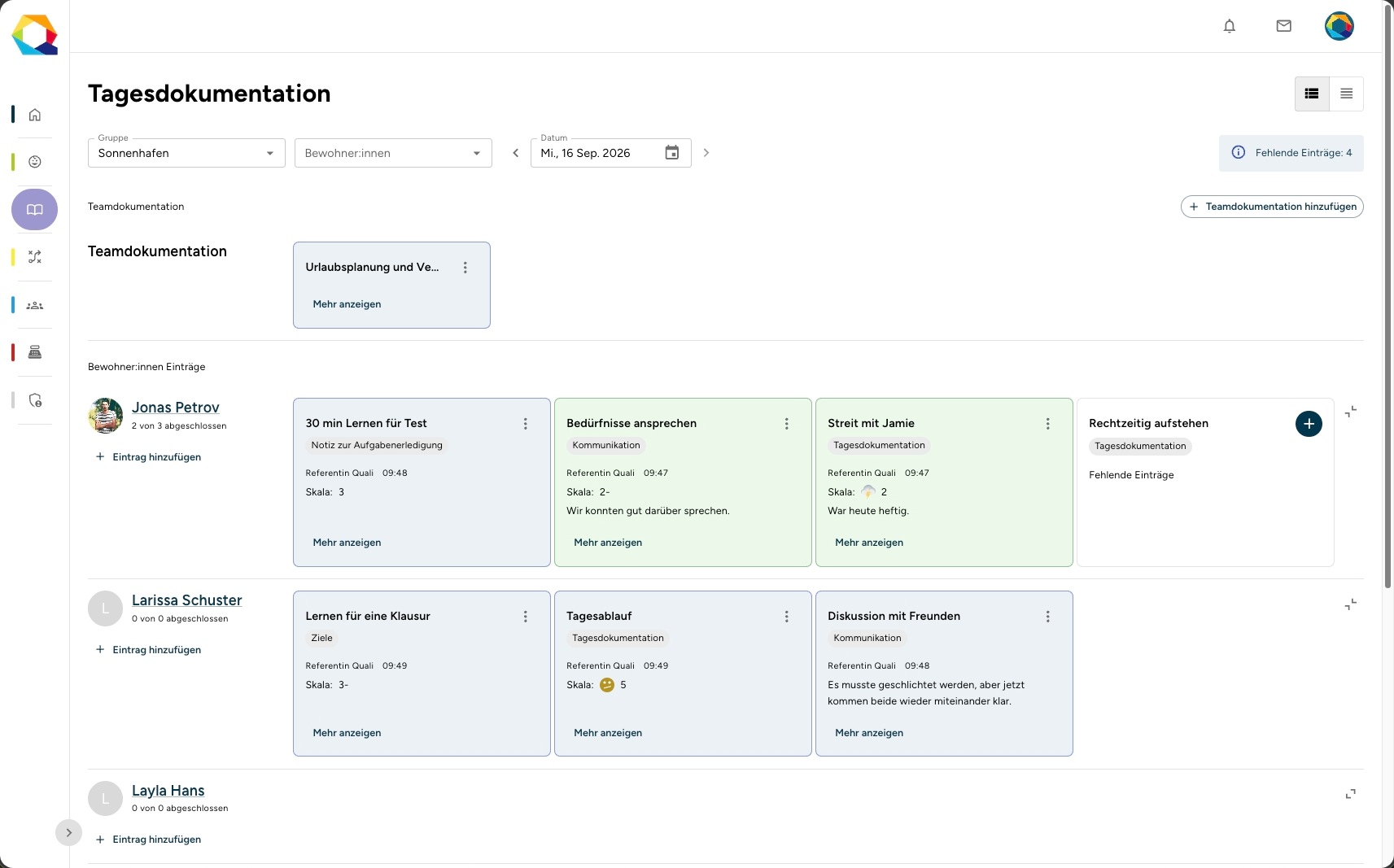
Dort kannst du die gewünschte Gruppe und daneben das Datum auswählen. Die Gruppe ist dabei standardmäßig auf deine Hauptgruppe voreingestellt, du kannst aber jederzeit zu einer anderen Gruppe wechseln, wenn du entsprechende Rechte hast.
Beim Datum wird immer automatisch das aktuelle Datum angezeigt.
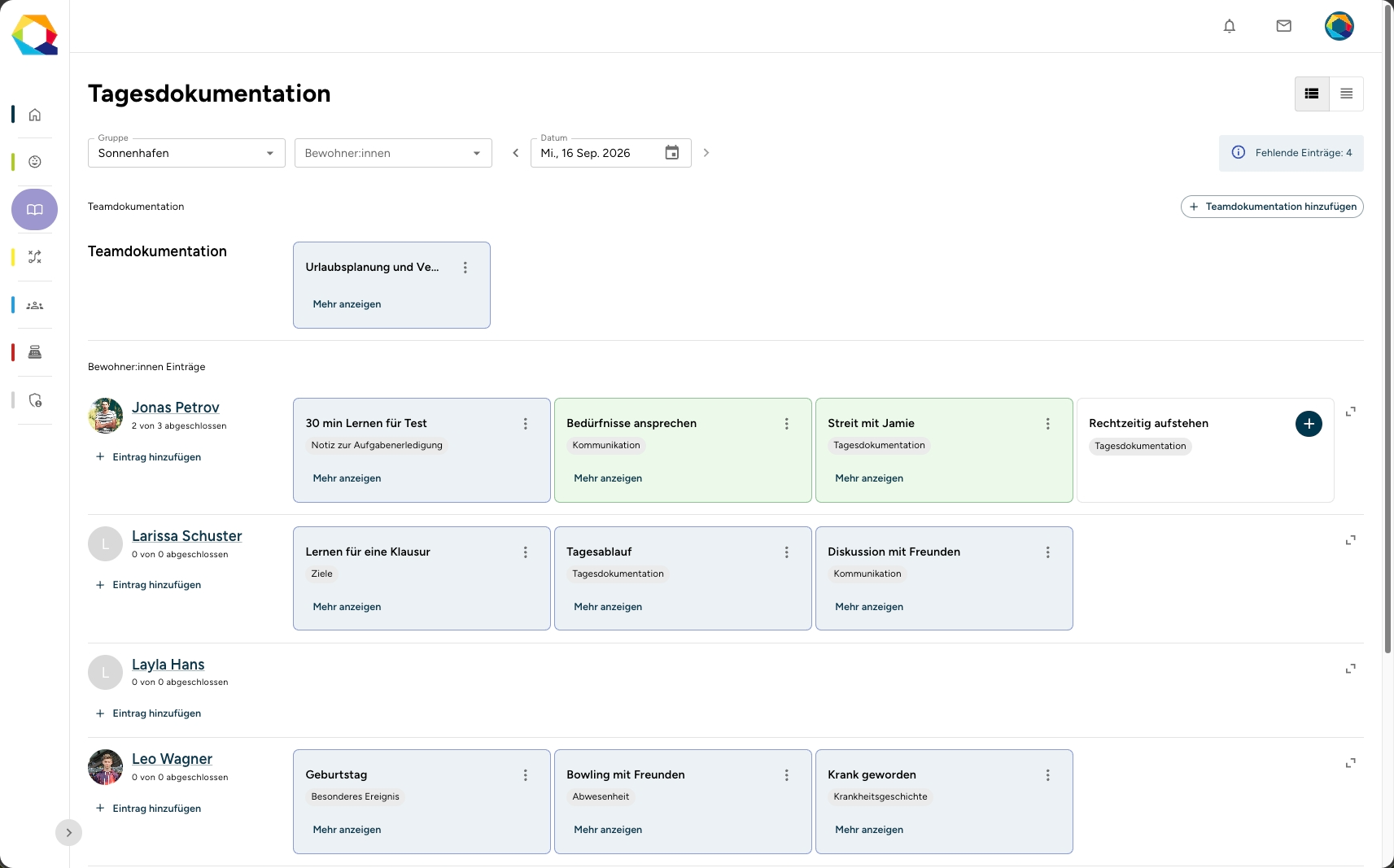
Hinweis: Wenn eine Bewohner:in mehreren Gruppen zugeordnet ist (z. B. Wohngruppe und Schule), kannst du in der Tagesdokumentation zwischen den Gruppen wechseln. Je nach ausgewählter Gruppe werden unterschiedliche Dokumentationsthemen angezeigt.
Einmalige Einträge erstellen
- Die gewünschte Bewohner:in in der Übersicht der Tagesdokumentation suchen.
- Mit einem Klick auf "+ Eintrag hinzufügen" unter dem entsprechenden Namen öffnet sich das Eingabefenster für einen neuen Eintrag.
- Kategorie und Titel auswählen.
- Optional: Beschreibung, Skala, Dokument oder Markierung ergänzen.
- Auf "Eintrag hinzufügen" klicken, um zu speichern.
Der Eintrag erscheint in der Tagesübersicht blau hinterlegt in der Zeile der jeweiligen Bewohner:in.
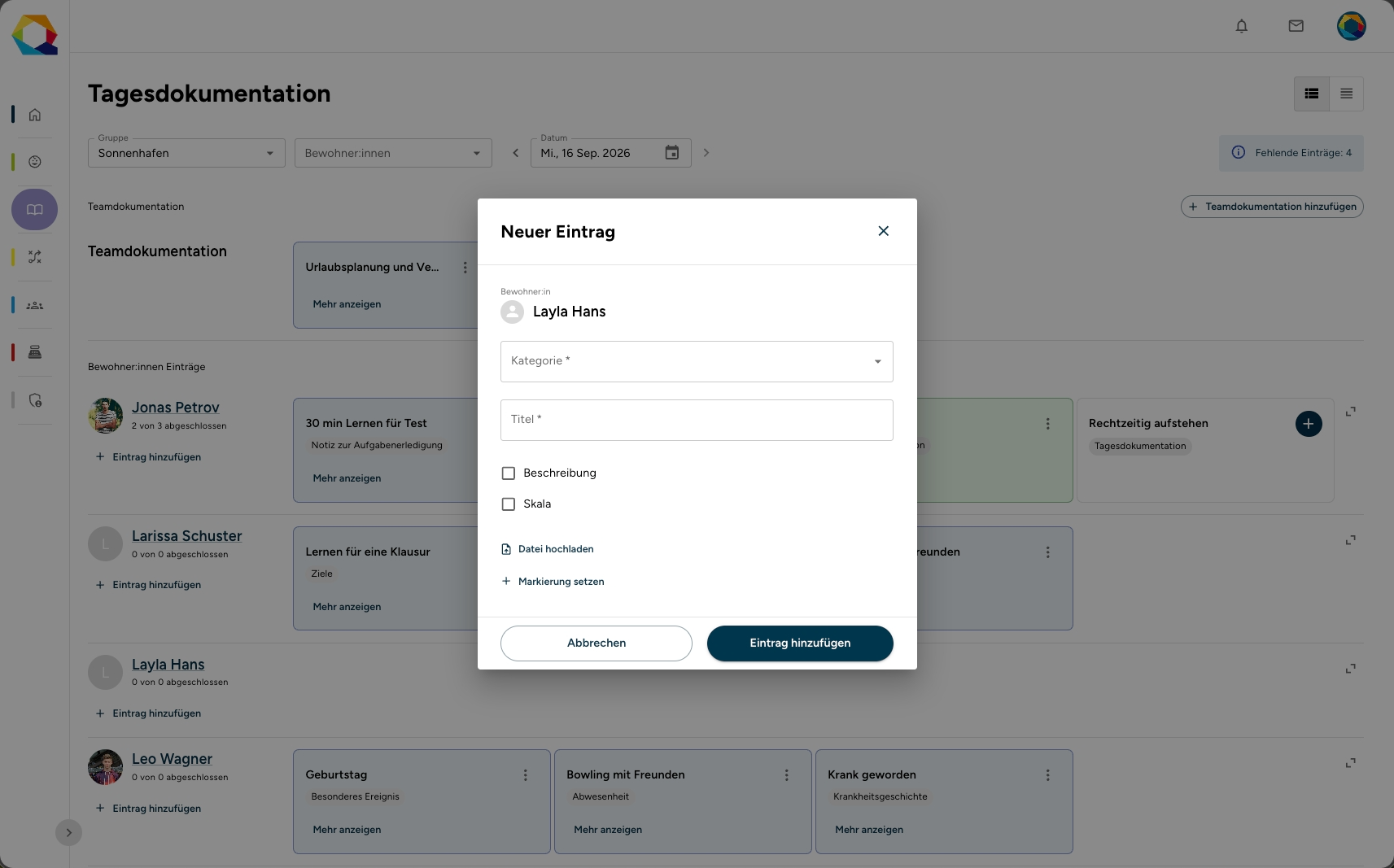
Tipp Markierung: Über "+ Markierung setzen" kann ein Eintrag als "Wichtig" markiert werden. Ein rotes Fähnchen macht ihn in der Übersicht sofort erkennbar.
Wiederholende Einträge erstellen (Dokumentationsthema)
Wiederholende Einträge werden nicht direkt in der Tagesübersicht erstellt, sondern über ein Dokumentationsthema im Bewohner:innenprofil angelegt. Diese Themen erscheinen anschließend automatisch täglich in der Tagesdokumentation.
- Das Profil der Bewohner:in öffnen.
- Zum Reiter "Dokumentation" wechseln.
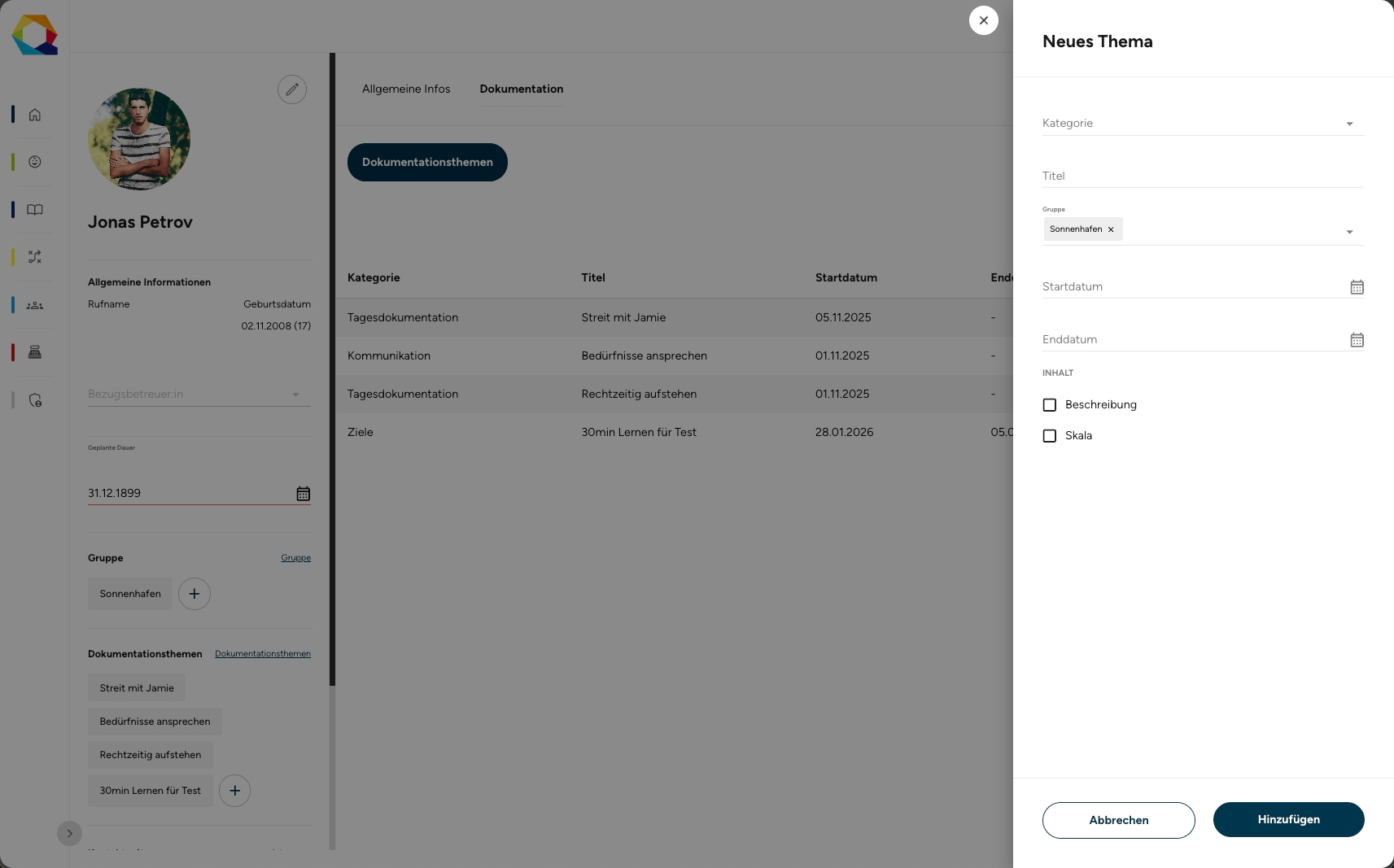
- Auf "Dokumentationsthemen" und auf "Neues Thema" klicken.
- Kategorie, Titel und Gruppe auswählen sowie ein Startdatum eintragen.
- Optional ein Enddatum angeben.
- Mindestens ein Inhaltselement hinzufügen: Beschreibung oder Skala.
- "Hinzufügen" klicken.
Gruppen-Zuordnung bei Dokumentationsthemen
Jedes Dokumentationsthema ist einer oder mehreren Gruppen zugeordnet. Das Gruppen-Feld ist beim Erstellen eines neuen Themas mit der Hauptgruppe der Bewohner:in vorausgefüllt.
Was bedeutet das konkret:
- Ist eine Bewohner:in nur einer Gruppe zugeordnet, erscheint das Thema nur in der Tagesdokumentation dieser Gruppe. Das Gruppen-Feld ist vorausgefüllt und muss nicht geändert werden.
- Ist eine Bewohner:in mehreren Gruppen zugeordnet (z. B. Wohngruppe und Schule), kann das Thema auch mehreren Gruppen gleichzeitig zugewiesen werden. Einträge zu diesem Thema werden dann in allen zugeordneten Gruppen synchronisiert, beide Seiten sehen die gleichen Einträge.
Anwendungsbeispiel: Ein Thema "Schulalltag" wird sowohl der Gruppe "Wohngruppe" als auch der Gruppe "Schule" zugeordnet. Lehrkräfte können Einträge in der Gruppe "Schule" anlegen, ohne Zugriff auf die Wohngruppe zu haben. Die pädagogischen Fachkräfte in der Wohngruppe sehen diese Einträge dann direkt in ihrer Tagesdokumentation.
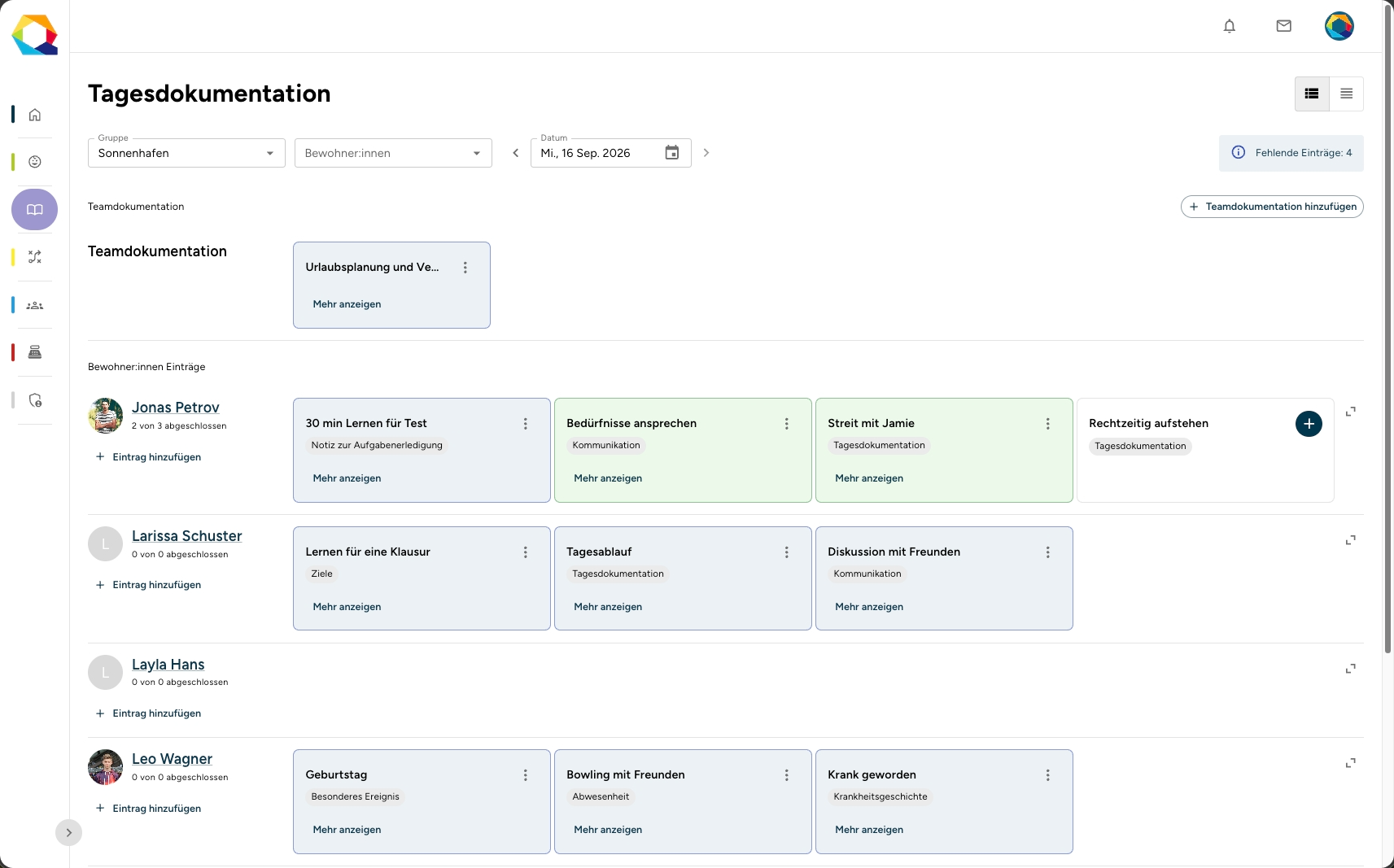
Farbliche Darstellung in der Tagesübersicht (im Hell-Modus der App)
- Weiß: Eintrag für diesen Tag noch nicht ausgefüllt
- Grün: Wiederholender Eintrag wurde für diesen Tag bereits dokumentiert
- Blau: Einmaliger Eintrag wurde erstellt
Bewohner:innen in der Kachelansicht filtern
In der Kachelansicht kannst du die Tagesdokumentation gezielt nach einer oder mehreren Bewohner:innen filtern. Das hilft dir, schnell die Einträge einer bestimmten Person zu finden.
- Oben in der Kachelansicht auf das Filtersymbol klicken.
- Eine oder mehrere Bewohner:innen auswählen.
Ist der Filter aktiv, werden alle passenden Einträge automatisch aufgeklappt. So siehst du auf einen Blick mehr Details, ohne jeden Eintrag einzeln öffnen zu müssen.
Einträge ansehen und bearbeiten
Für jeden Dokumentationseintrag gibt es zwei Möglichkeiten, dir mehr Inhalt anzeigen zu lassen: das Aufklappen direkt in der Kachel und die Detailansicht über "Mehr anzeigen".
Aufklappen
Klickst du auf einen Eintrag, klappt er sich direkt in der Kachel auf. Du siehst dann ein paar zusätzliche Inhalte. Bei langen Beschreibungen wird dabei nur ein Ausschnitt angezeigt.
Ist der Eintrag bereits ausgefüllt, kannst du ihn im aufgeklappten Zustand über das Dreipunkt-Menü (⋮) bearbeiten oder löschen.
Mehr anzeigen (Detailansicht)
Klicke auf "Mehr anzeigen", um die vollständige Detailansicht in einem eigenen Fenster zu öffnen. Ein vorheriges Aufklappen ist dafür nicht mehr nötig, du gelangst mit einem Klick direkt dorthin und siehst alle Inhalte des Eintrags vollständig.
Über das Stiftsymbol oben im Fenster kannst du den Eintrag bearbeiten oder ergänzen, sofern er noch nicht zu alt ist.
Rückwirkende Einträge und Zeitstempel
Es ist möglich, Einträge rückwirkend zu dokumentieren. Dafür in der Tagesdokumentation über die Datumsauswahl oben das gewünschte Datum einstellen. Der Eintrag erhält trotzdem einen Zeitstempel mit dem aktuellen Datum und der aktuellen Uhrzeit.
Wichtig: Dokumentationen für zukünftige Tage sind nicht möglich. Rückwirkend können Einträge bis 24 Stunden nach Erstellung bearbeitet werden.
Tagesdokumentation exportieren
Du kannst die Einträge der Tagesdokumentation als PDF herunterladen, zum Beispiel zur Ablage oder Übergabe.
- Oben rechts in der Tagesdokumentation zur Listenansicht wechseln (Listensymbol neben dem Kachelsymbol).
- Bei Bedarf über die Filterfunktion die gewünschten Einträge eingrenzen.
- Auf "Export" klicken.
- Format auswählen: PDF. Der Download startet automatisch.
Wichtig: Exportiert wird immer nur das, was in der Listenansicht gerade angezeigt wird. Standardmäßig sind das 10 Einträge pro Seite. Willst du mehr Einträge auf einmal exportieren, stelle unten in der Listenansicht die Anzahl der Einträge pro Seite auf 25, 50 oder 100 um, bevor du auf "Export" klickst.
Weiterführende Artikel
- Wie legt man ein neues Profil für eine:n Bewohner:in an?
- Wie verknüpft man Bewohner:innen mit einer Gruppe (z. B. Wohngruppen oder Betreuungsformen)?
- Daten exportieren
Lieber direkt sprechen?
Unsere Hotline ist für dich da, wenn du lieber telefonierst:
Montag bis Freitag, 9:00 bis 12:00 Uhr

War dieser Artikel hilfreich?
Das ist großartig!
Vielen Dank für das Feedback
Leider konnten wir nicht helfen
Vielen Dank für das Feedback
Feedback gesendet
Wir wissen Ihre Bemühungen zu schätzen und werden versuchen, den Artikel zu korrigieren