Wie lege ich neue Mitarbeiter:innen an?
In Qualicura One können neue Mitarbeiter:innen schnell und übersichtlich angelegt werden. Das Anlegen eines Profils ist in wenigen Schritten möglich. Zum Anlegen eines neuen Mitarbeitenden braucht es die entsprechenden Rechte.
Wie starte ich das Anlegen?
Es gibt zwei Wege, das Anlegen zu starten:
- Über das Dashboard: Falls die Schnellzugriffstaste aktiviert ist, kann das Anlegen direkt von der Startseite aus begonnen werden.
- Über die Menüleiste: Navigiere zu "Mitarbeiter:innen" und klicke auf "+ anlegen".
Beide Wege führen zum gleichen Eingabeformular.
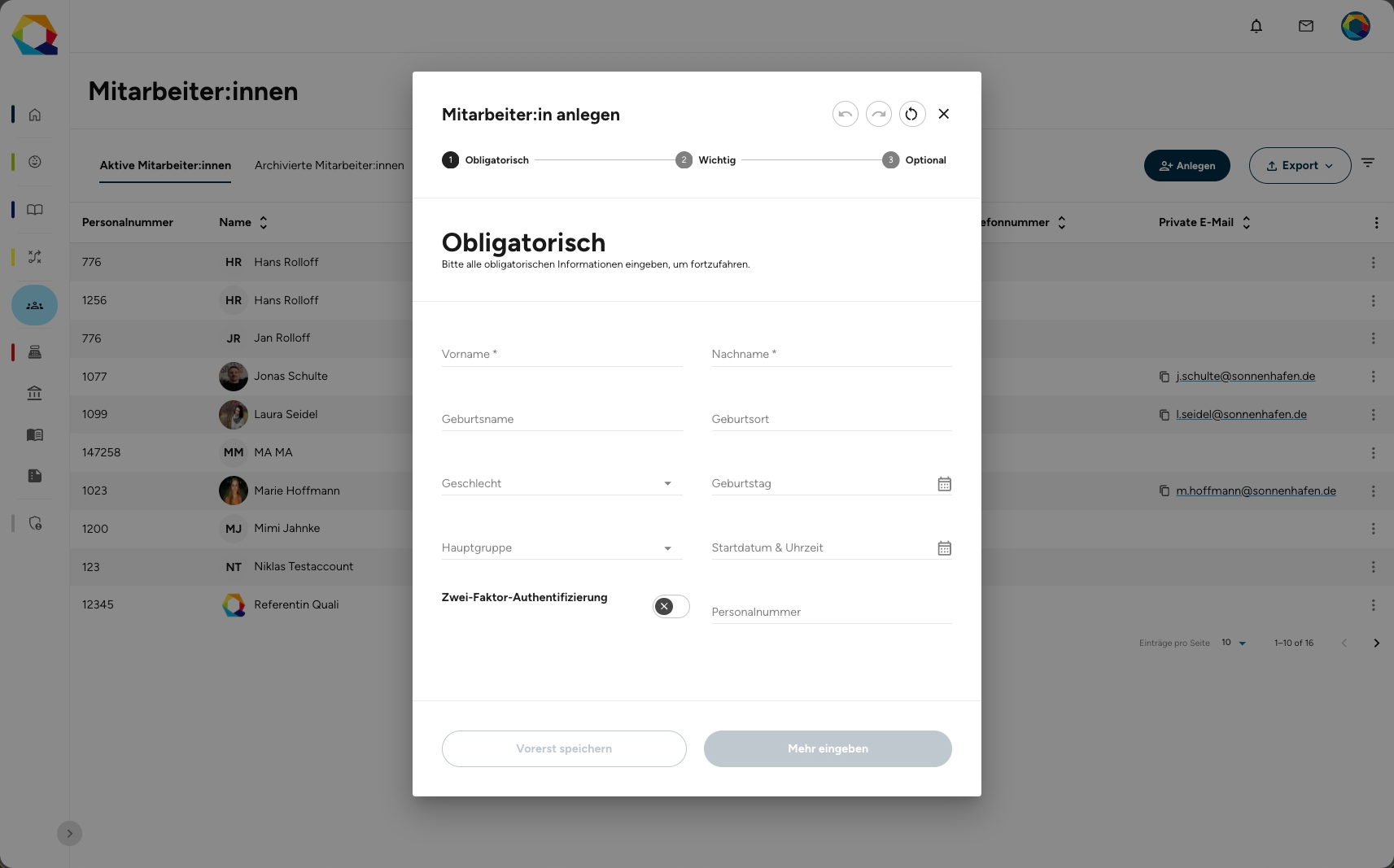
Schritt 1: Obligatorische Angaben ausfüllen
Auf der ersten Seite "Obligatorisch" müssen alle Felder ausgefüllt werden (bis auf den Geburtsnamen). Anschließend kann das Profil schon angelegt und nachträglich noch bearbeitet werden, indem du auf "Vorerst speichern" klickst.
Wichtig: Damit neue Mitarbeitende richtig arbeiten können, müssen im Profil nach dem Anlegen beide Gruppen-Zuordnungen ergänzt werden: eine Gruppe (z. B. Wohngruppe oder Einrichtung) und eine ORG-Gruppe. Fehlt eine der beiden, erhält die Person nicht die passenden Berechtigungen. Auch die zugehörige Position sollte direkt mit ergänzt werden. Siehe dazu: (Neue) Mitarbeitenden Gruppen und Rechte richtig zuweisen
Schritt 2: Weitere Informationen erfassen (optional)
Über den Button "Mehr eingeben" gelangst du zu weiteren Feldern. Diese sind nicht verpflichtend und können auch später im Profil ergänzt werden.
Schritt 3: Dokumente hochladen (optional)
Auf der letzten Seite können Unterlagen und Dokumente direkt im Profil gespeichert werden.
- Per Drag and Drop: Dateien aus einem Ordner direkt in das Feld ziehen
- Oder über den Button "Dateien durchsuchen"
Schritt 4: Profil anlegen
Mit einem Klick auf "Beenden" wird das Mitarbeiter:innenprofil angelegt und in der Übersicht sichtbar.
Zugangsdaten weitergeben
Nach dem Anlegen erscheint oben ein Banner mit dem Mitarbeiter:innen-Namen und dem Einmalpasswort. Das Passwort kann direkt kopiert und der Person mitgeteilt werden. Das Hinweisfenster schließt sich nicht automatisch.

Weiterführende Artikel
Lieber direkt sprechen?
Unsere Hotline ist für dich da, wenn du lieber telefonierst:
Montag bis Freitag, 9:00 bis 12:00 Uhr

War dieser Artikel hilfreich?
Das ist großartig!
Vielen Dank für das Feedback
Leider konnten wir nicht helfen
Vielen Dank für das Feedback
Feedback gesendet
Wir wissen Ihre Bemühungen zu schätzen und werden versuchen, den Artikel zu korrigieren