Wie aktiviere ich die Zwei-Faktor-Authentifizierung (2FA) für Mitarbeitende?
Was ist die Zwei-Faktor-Authentifizierung (2FA)?
Die Zwei-Faktor-Authentifizierung, kurz 2FA, ist ein zusätzlicher Sicherheitsschritt beim Einloggen in Qualicura One. Neben dem gewohnten Passwort wird dann ein zweiter Nachweis benötigt: ein Code aus einer App auf dem Smartphone. Nur wer beides hat, Passwort und Code, kann sich anmelden. Das schützt das Konto zusätzlich, selbst wenn ein Passwort einmal in falsche Hände gerät.
Keine Sorge, die Einrichtung ist in wenigen Minuten erledigt und muss nur einmal gemacht werden.
Wo wird die 2FA aktiviert?
Die 2FA wird im Mitarbeiter:innenprofil für eine einzelne Person aktiviert:
- Menü öffnen und zu "Mitarbeiter:innen" navigieren.
- Die gewünschte Person in der Liste suchen und das Profil öffnen.
- Über das Stiftwerkzeug links aktivierst du den Bearbeitungsmodus, dann kannst du die Zwei-Faktor-Authentifizierung aktivieren und anschließend musst du über das Diskettensymbol die Änderung speichern.
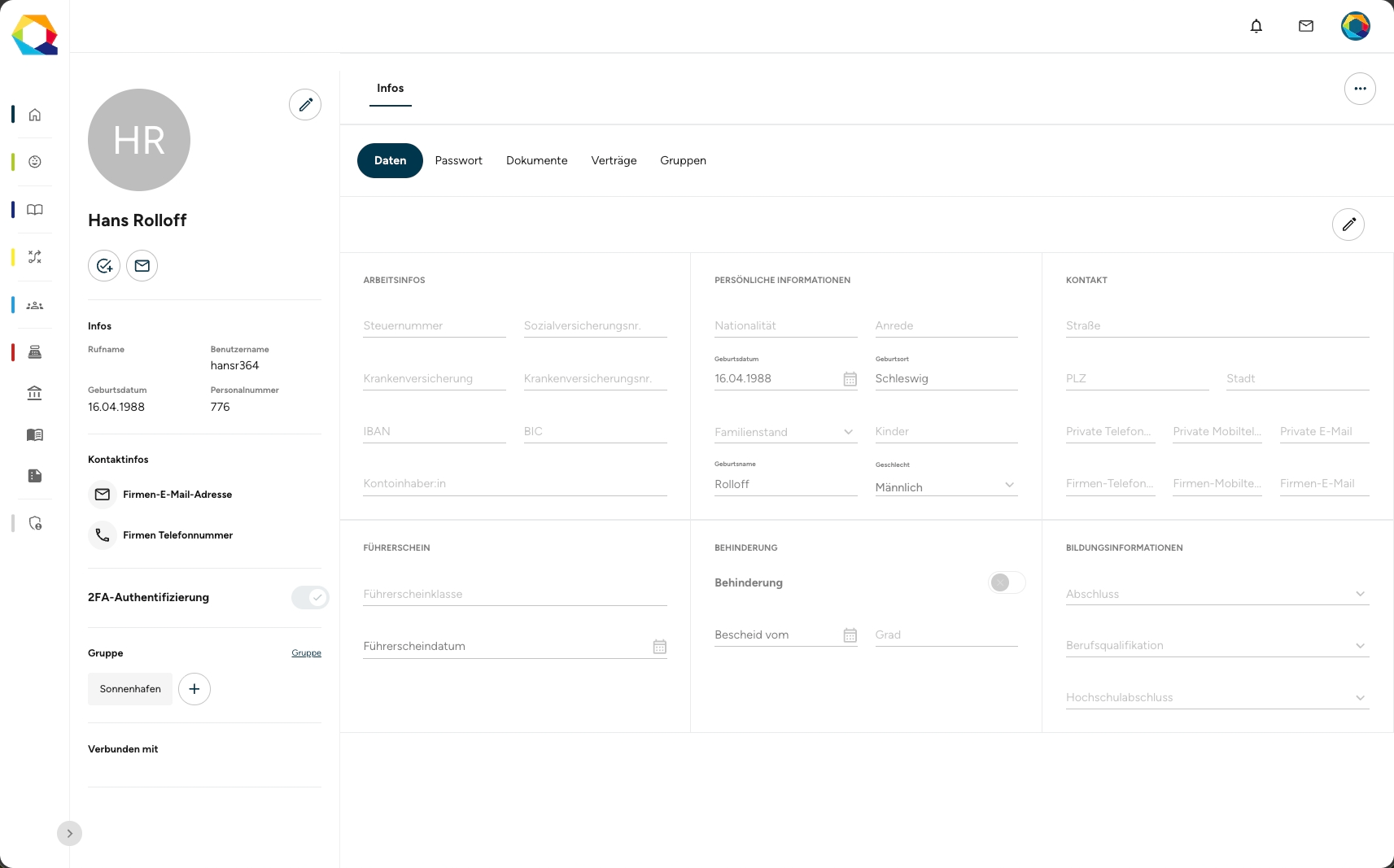
Dafür wird das Sicht- und Bearbeitungsrecht für Mitarbeiter:innenprofile benötigt. Fehlt dieses Recht, ist die Einstellung nicht sichtbar oder nicht veränderbar.
Tipp: Informiere die betroffene Person am besten direkt, wenn du die 2FA aktivierst, so weiß sie Bescheid, dass beim nächsten Login ein zusätzlicher Schritt dazukommt.
Was passiert nach der Aktivierung?
Sobald die 2FA für eine Mitarbeiter:in aktiviert wurde, ändert sich beim nächsten Login etwas: Das Passwort allein reicht dann nicht mehr aus. Die Person wird automatisch aufgefordert, eine Authenticator-App einzurichten.
Wie richte ich die 2FA beim ersten Login ein?
Das geht ganz einfach:
- Auf dem Smartphone eine beliebige Authenticator-App installieren. Jede App, die den gängigen TOTP-Standard unterstützt, funktioniert.
- Beim Login erscheint ein QR-Code auf dem Bildschirm.
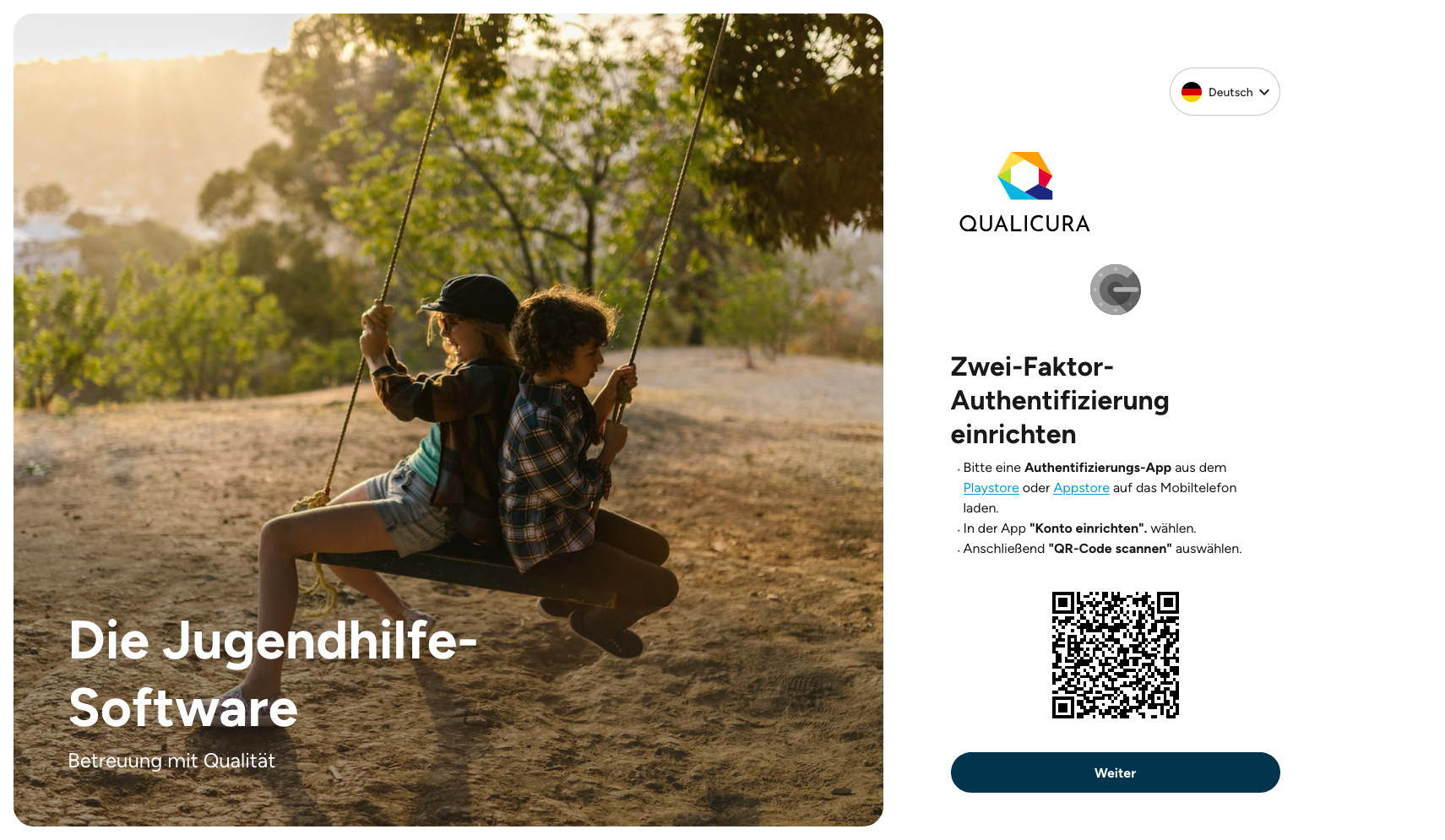
- Den QR-Code mit der Authenticator-App scannen. Die App zeigt daraufhin einen sechsstelligen Code an.
- Diesen Code in das dafür vorgesehene Feld in Qualicura One eintragen und bestätigen.
Nach diesem einmaligen Schritt ist die Einrichtung abgeschlossen.
Wie läuft der Login mit 2FA künftig ab?
Bei jedem weiteren Login wird zusätzlich zum Passwort der aktuelle Code aus der Authenticator-App abgefragt. Dieser Code ändert sich regelmäßig. Einfach kurz in der App nachsehen und den gerade angezeigten Code eintragen, fertig.
Weiterführende Artikel
- Neue Mitarbeiter:innen anlegen
- Zugangs-Passwort zurücksetzen
- Wie füge ich Gruppen und Positionen hinzu oder ändere sie?
Lieber direkt sprechen?
Unsere Hotline ist für dich da, wenn du lieber telefonierst:
Montag bis Freitag, 9:00 bis 12:00 Uhr

War dieser Artikel hilfreich?
Das ist großartig!
Vielen Dank für das Feedback
Leider konnten wir nicht helfen
Vielen Dank für das Feedback
Feedback gesendet
Wir wissen Ihre Bemühungen zu schätzen und werden versuchen, den Artikel zu korrigieren