Gruppen und ORG-Gruppen sind die Grundlage dafür, dass Mitarbeiter:innen und Bewohner:innen den richtigen Bereichen zugeordnet werden können.
Sowohl das Anlegen neuer Gruppen als auch das Bearbeiten bestehender Gruppen erfolgt über den Admin-Zugang.
Wie du eine bestehende Gruppe bearbeitest, zeigt dir der Abschnitt „Wie bearbeite ich eine bestehende Gruppe?" weiter unten.
So legst du eine neue Gruppe an
- Öffne das Menü und klicke links in der Leiste auf „Verwaltung".
- Wähle „Organisationsverwaltung".
- Wechsle oben zum Reiter „Gruppen".
- Klicke auf „+ Neue Gruppe".
- Fülle das Formular aus (Erklärung der Felder siehe unten).
- Bestätige mit „Gruppe erstellen".
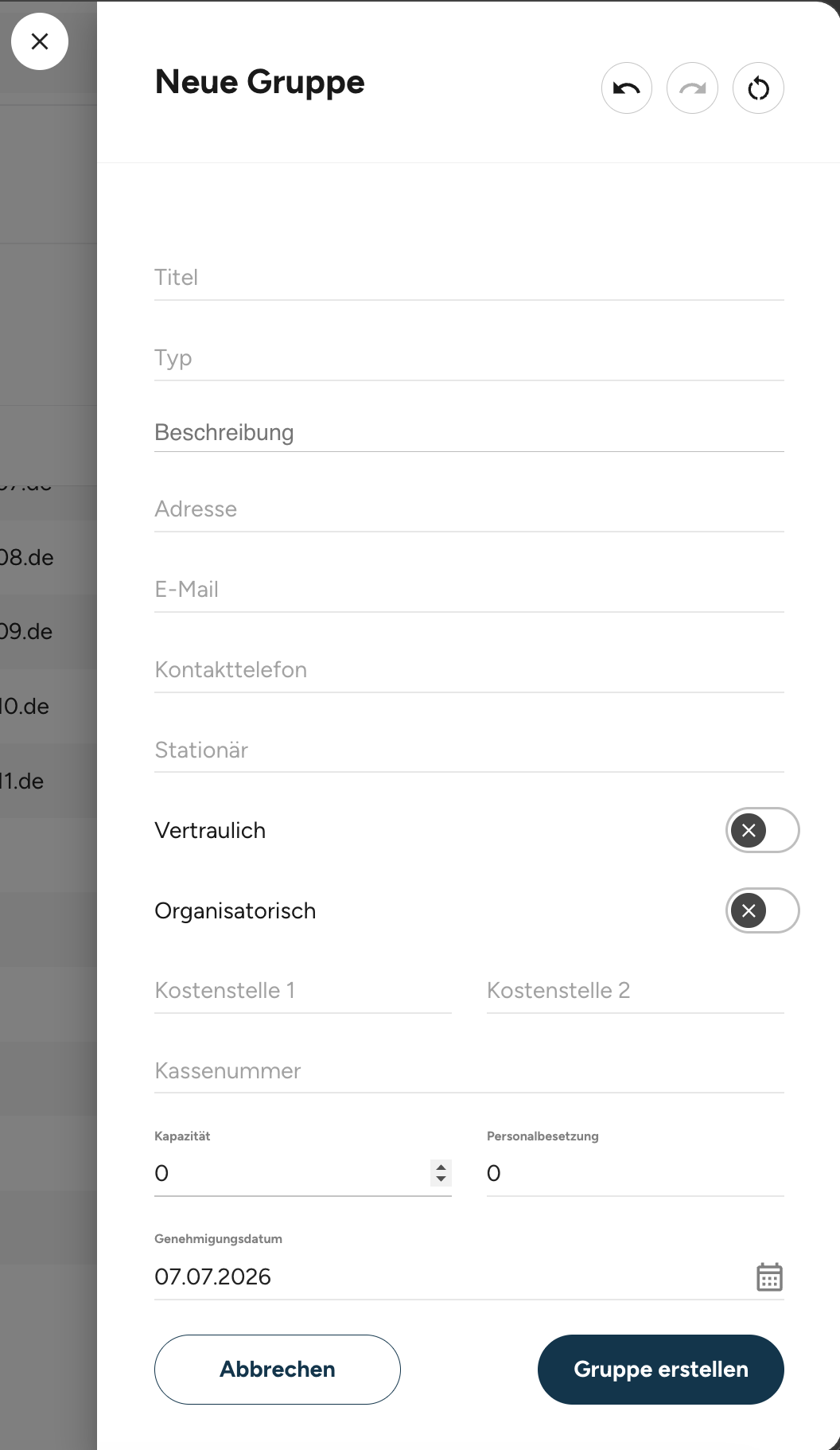
Was bedeuten die einzelnen Felder?
- Titel: Der Name der Gruppe, z. B. der Name der Wohngruppe oder Einrichtung. Dieser wird im System an anderen Stellen angezeigt und zur Referenz der Gruppe herangezogen.
- Typ: Die Art der Gruppe, z. B. „Kleinkindwohngruppe".
- Beschreibung: Eine sonstige Beschreibung der Gruppe.
Diese 3 Felder sind Pflichtangaben. Falls keine Angabe von Typ und Beschreibung gewünscht ist, trage z. B. einfach ein „x" ein.
Vertraulich und Organisatorisch: Was ist der Unterschied?
Diese beiden Schalter werden häufig verwechselt, sind aber ganz unterschiedlich gemeint:
- Vertraulich: Dieser Regler ist bereits standardmäßig angeschaltet und sorgt dafür, dass die Gruppe nur von denjenigen bearbeitet werden kann, die auch damit zu tun haben.
- Organisatorisch: Dieser Schalter ist zum Erstellen von ORG-Gruppen. Diese werden zur Vergabe von Berechtigungen im System verwendet, repräsentieren aber keine realen Häuser oder Gruppen. Ist eine Gruppe als organisatorisch markiert, wird sie entsprechend an den Stellen im System ausgeblendet, wo sie nicht relevant ist.
- Für eine normale Gruppe (z. B. eine Wohngruppe) musst du also keinen der Schalter umstellen.
Genehmigungsdatum, Personalbesetzung und Kapazität
- Genehmigungsdatum: Ein Pflichtfeld, das für die Akte festhält, ab wann die Einrichtung offiziell in Betrieb ist.
- Personalbesetzung: Die offizielle Anzahl der Mitarbeitenden. Der Wert muss größer als 0 sein. Das System wird dich allerdings nicht davon abhalten, mehr User der Gruppe zuzuordnen, als hier angegeben sind.
- Kapazität: Die offiziell mögliche Anzahl der Bewohner:innen. Auch hier wird das System dich nicht davon abhalten, mehr Bewohner:innen der Gruppe zuzuordnen, als hier angegeben sind.
Weitere Felder, die nicht verpflichtend sind
- Adresse: Diese kann angegeben werden, damit sie auf Exportdateien der Gruppe mit ausgewiesen wird.
- E-Mail und Kontakttelefon: Diese sind lediglich an dieser Stelle hinterlegt und werden sonst nirgends angewandt.
- Stationär: Hier kann notiert werden, ob die Gruppe stationär oder ambulant arbeitet.
- Kostenstellen und Kassennummer: Diese Nummern sind für die Kassenführung relevant. Kostenstelle 1 und Kassennummer müssen ausgefüllt sein, wenn für die Gruppe Kassen angelegt werden sollen, da diese dann automatisch von hier herangezogen werden.
Wie bearbeite ich eine bestehende Gruppe?
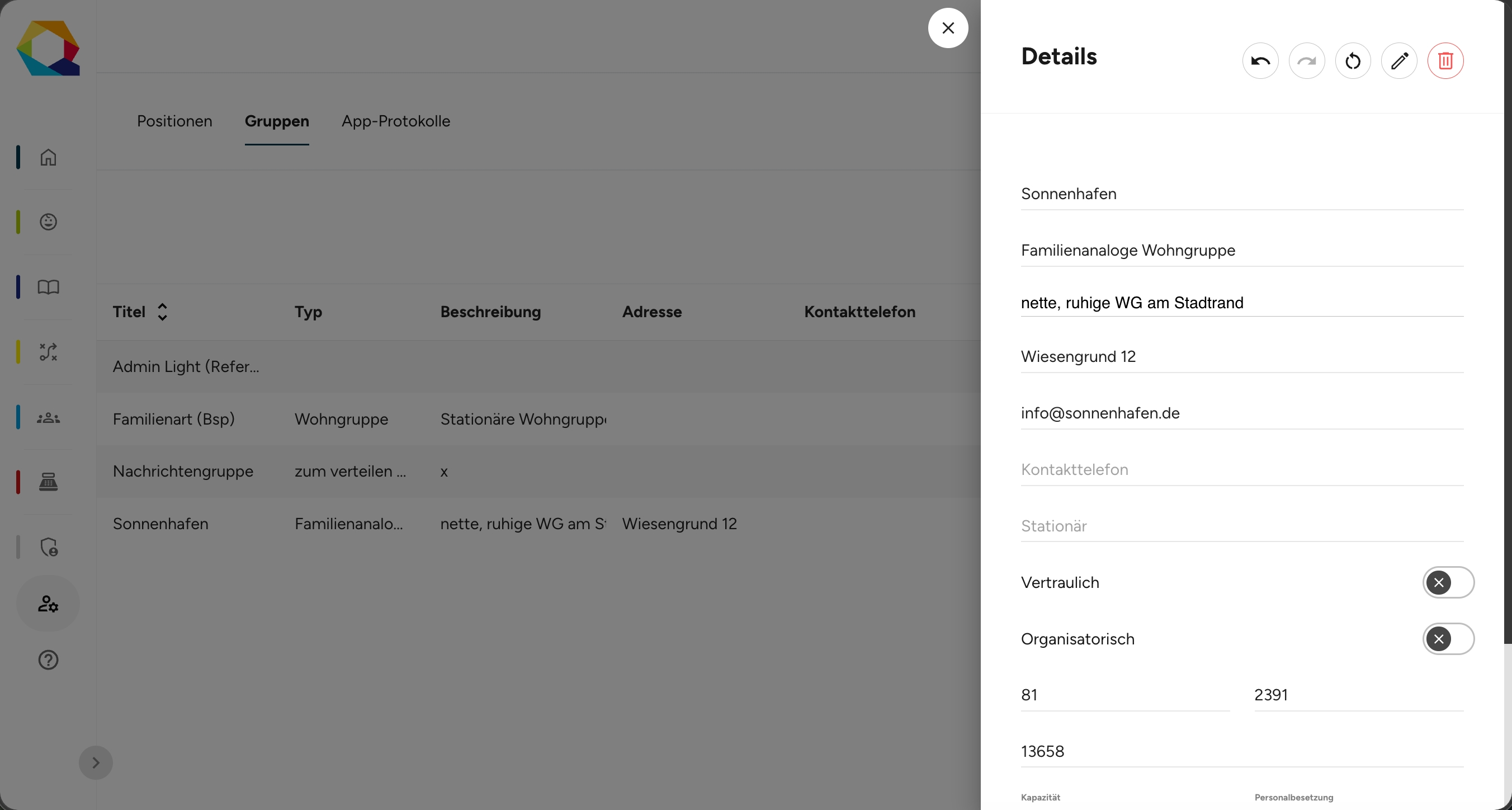
Ändern sich Angaben zu einer Gruppe, zum Beispiel die Kapazität, die Adresse oder die Kostenstelle, musst du die Gruppe nicht neu anlegen. Du kannst die bestehende Gruppe ganz einfach über den Admin-Zugang bearbeiten. Das geht so:
- Öffne das Menü und klicke links in der Leiste auf „Verwaltung".
- Wähle „Organisationsverwaltung".
- Wechsle oben zum Reiter „Gruppen".
- Klicke beim Eintrag der gewünschten Gruppe auf das Dreipunkt-Menü (⋮).
- Wähle „Details anzeigen".
- Klicke oben rechts auf das Stiftsymbol („Bearbeiten").
- Passe die Angaben an. Was die einzelnen Felder bedeuten, steht weiter oben in diesem Artikel.
- Klicke auf „Speichern".
Weiterführende Artikel
- Berechtigungen (Gruppen & Positionen) hinzufügen oder ändern
- (Neue) Mitarbeitenden Gruppen und Rechte richtig zuweisen
- Sichtbarkeit von Daten oder Personen
- Wie verknüpft man Bewohner:innen mit einer Gruppe (z. B. Wohngruppen oder Betreuungsformen)?
Lieber direkt sprechen?
Unsere Hotline ist für dich da, wenn du lieber telefonierst:
Montag bis Freitag, 9:00 bis 12:00 Uhr

War dieser Artikel hilfreich?
Das ist großartig!
Vielen Dank für das Feedback
Leider konnten wir nicht helfen
Vielen Dank für das Feedback
Feedback gesendet
Wir wissen Ihre Bemühungen zu schätzen und werden versuchen, den Artikel zu korrigieren